Votre PC plante en plein jeu ? Vos jeux saccadent alors que votre matériel est récent ? Très souvent, la cause est simple : le pilote de la carte graphique est trop ancien. Le pilote, c'est le logiciel qui fait le lien entre Windows, vos jeux et votre carte graphique. Le mettre à jour prend quelques minutes. Voici comment faire, sans risque, en 3 étapes.
Pourquoi mettre à jour le pilote ?
Chaque nouvelle version du pilote peut apporter :
- Plus de performances dans vos jeux.
- Moins de bugs, de plantages et d'écrans figés.
- Une meilleure compatibilité avec les jeux qui viennent de sortir.
Un pilote ancien n'empêche pas toujours le PC de fonctionner. Mais c'est l'une des premières choses à vérifier quand un jeu se comporte mal.
Étape 1 : identifiez votre carte graphique
- Appuyez en même temps sur Ctrl + Maj + Échap. Le Gestionnaire des tâches s'ouvre.
- Cliquez sur l'onglet Performance.
- Cliquez sur GPU dans la liste à gauche. Le nom de votre carte graphique s'affiche en haut à droite.
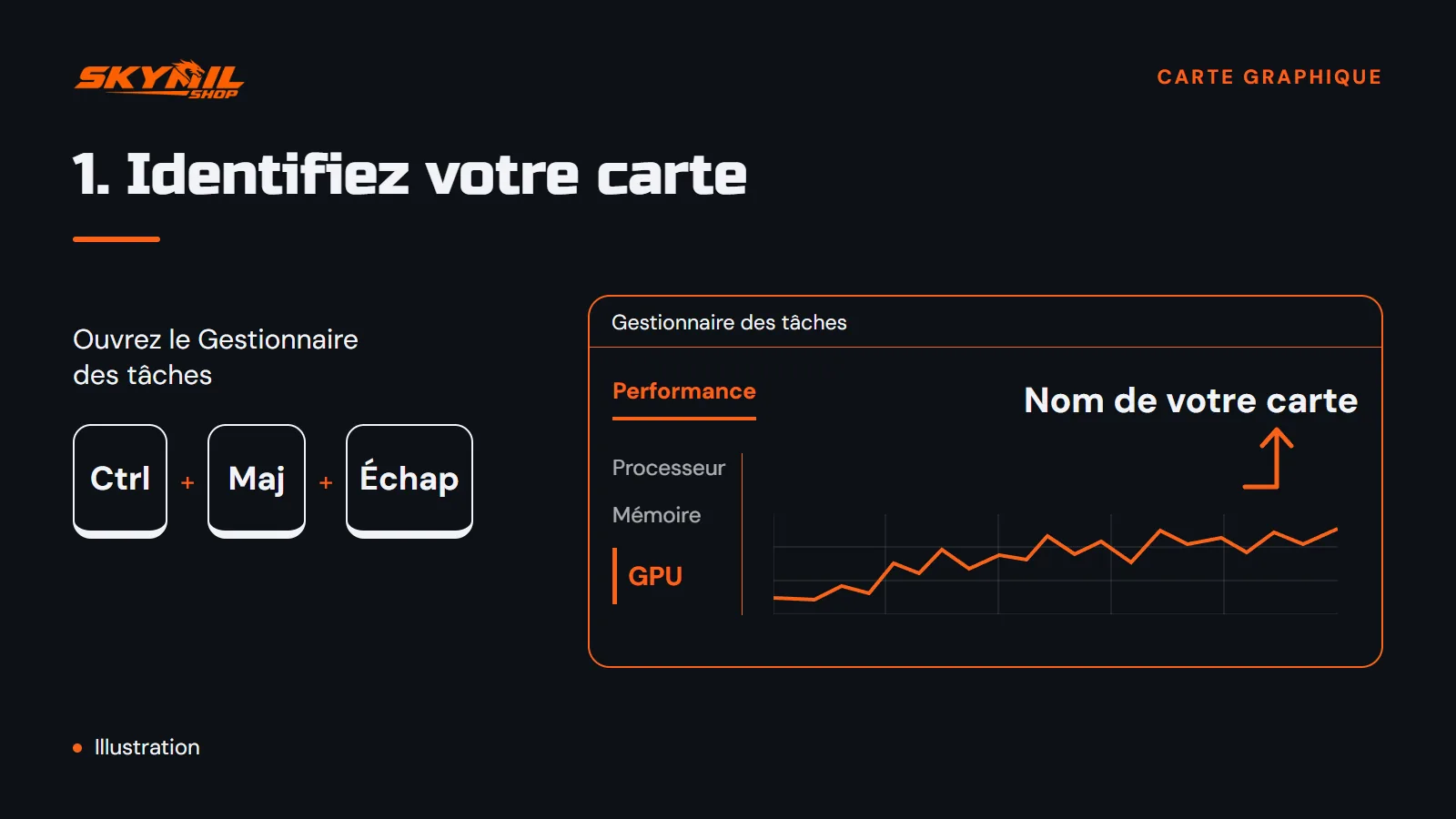
Vous voyez « GPU 0 » et « GPU 1 » ? C'est fréquent sur les PC portables : il y a une puce graphique intégrée au processeur et une carte graphique dédiée. Notez les deux noms : chacun a son propre pilote.
Étape 2 : téléchargez le pilote uniquement sur le site officiel
Selon la marque de votre carte, utilisez l'outil officiel du fabricant. Il trouve lui-même le bon pilote pour votre carte.
| Votre carte | Outil officiel | Lien |
|---|---|---|
| NVIDIA (GeForce, RTX) | NVIDIA App | nvidia.com |
| AMD (Radeon) | AMD Software : Adrenalin Edition | amd.com |
| Intel (Arc, puce intégrée) | Intel Driver & Support Assistant | intel.com |
Cliquez sur le logo de votre marque pour ouvrir la page officielle de téléchargement :
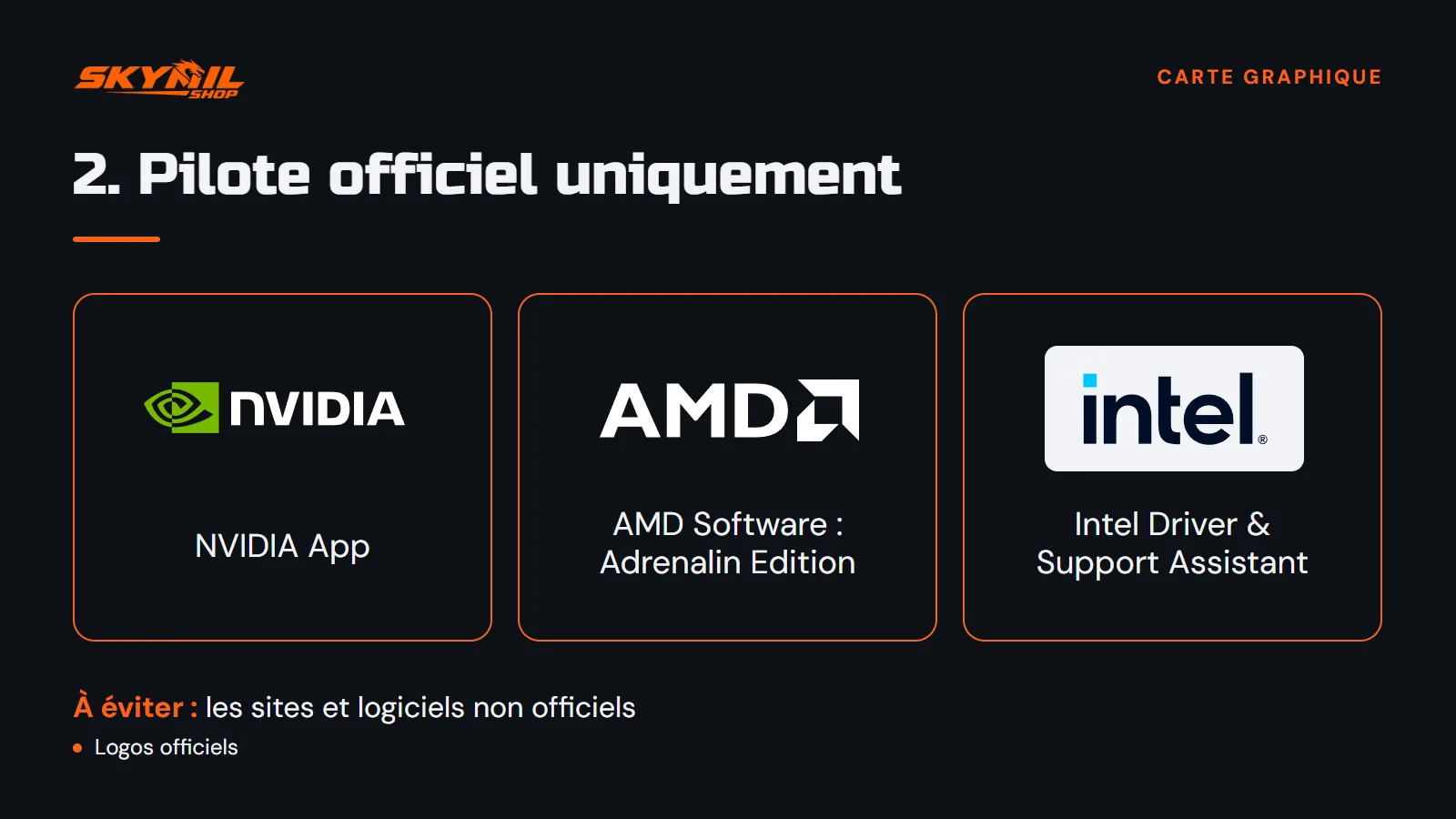
Avec NVIDIA App, il n'est pas nécessaire de créer un compte NVIDIA pour obtenir les pilotes. Vous préférez choisir le pilote vous-même ? NVIDIA propose aussi une recherche manuelle des pilotes.
À éviter : les sites de téléchargement non officiels et les logiciels « tout-en-un » qui promettent de mettre à jour tous vos pilotes. Ils peuvent installer un mauvais pilote, ou des logiciels indésirables.
Sur un PC portable : si l'outil officiel refuse d'installer le pilote, consultez la page d'assistance du fabricant de votre portable. Il propose souvent un pilote adapté à votre modèle.
Étape 3 : installez, puis redémarrez
- Enregistrez votre travail et fermez vos jeux.
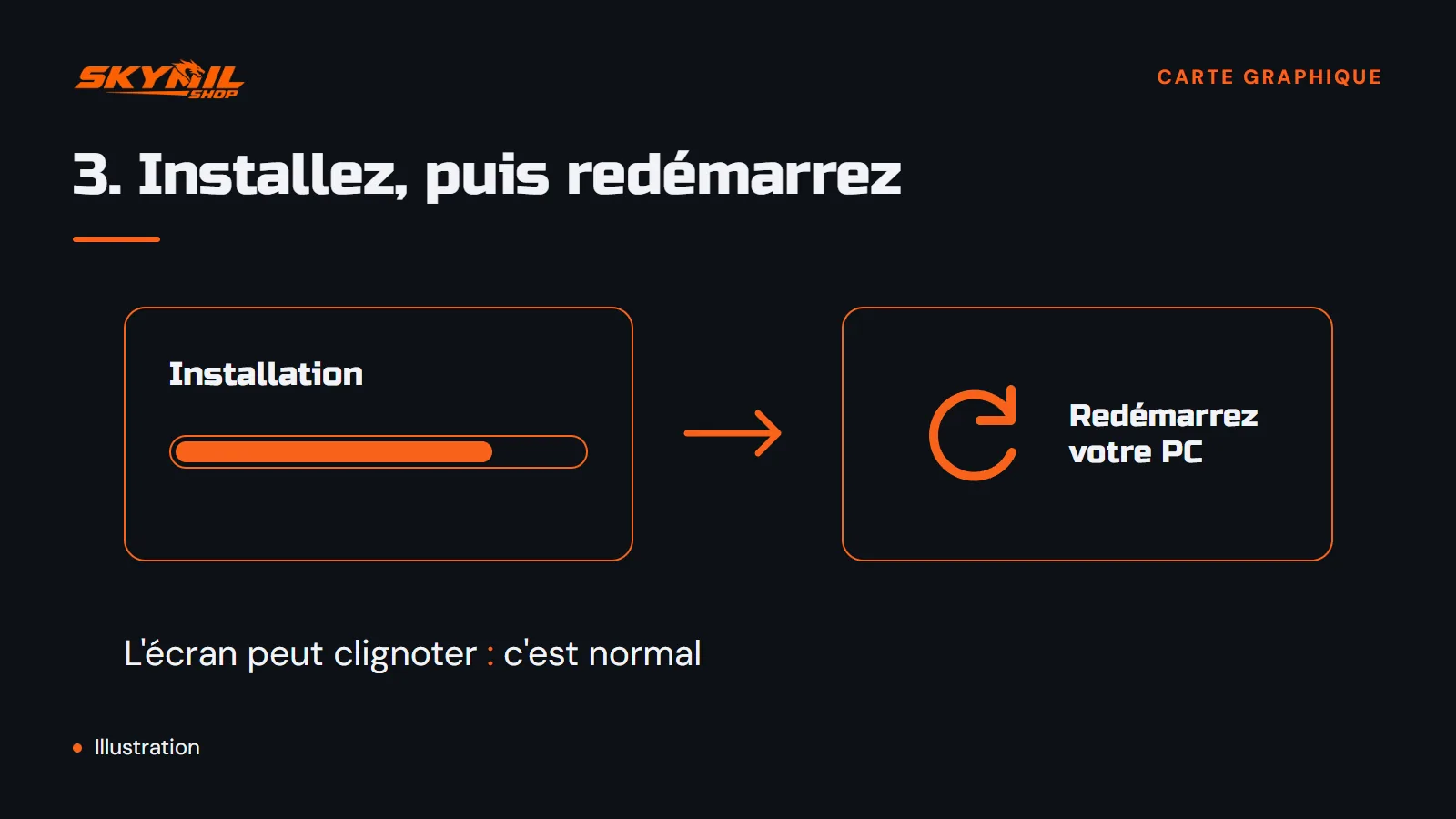
- Lancez l'installation et choisissez l'installation recommandée.
- Pendant l'installation, l'écran peut clignoter ou devenir noir quelques secondes. C'est normal : ne coupez pas le PC.
- Redémarrez le PC à la fin. C'est tout !
Quand vérifier les mises à jour ?
Prenez une bonne habitude : vérifiez les mises à jour chaque mois, et avant de lancer un nouveau jeu. Les fabricants publient souvent un pilote prévu pour les grosses sorties.
Un problème après la mise à jour ?
C'est rare, mais si un jeu marche moins bien qu'avant, vous pouvez revenir au pilote précédent :
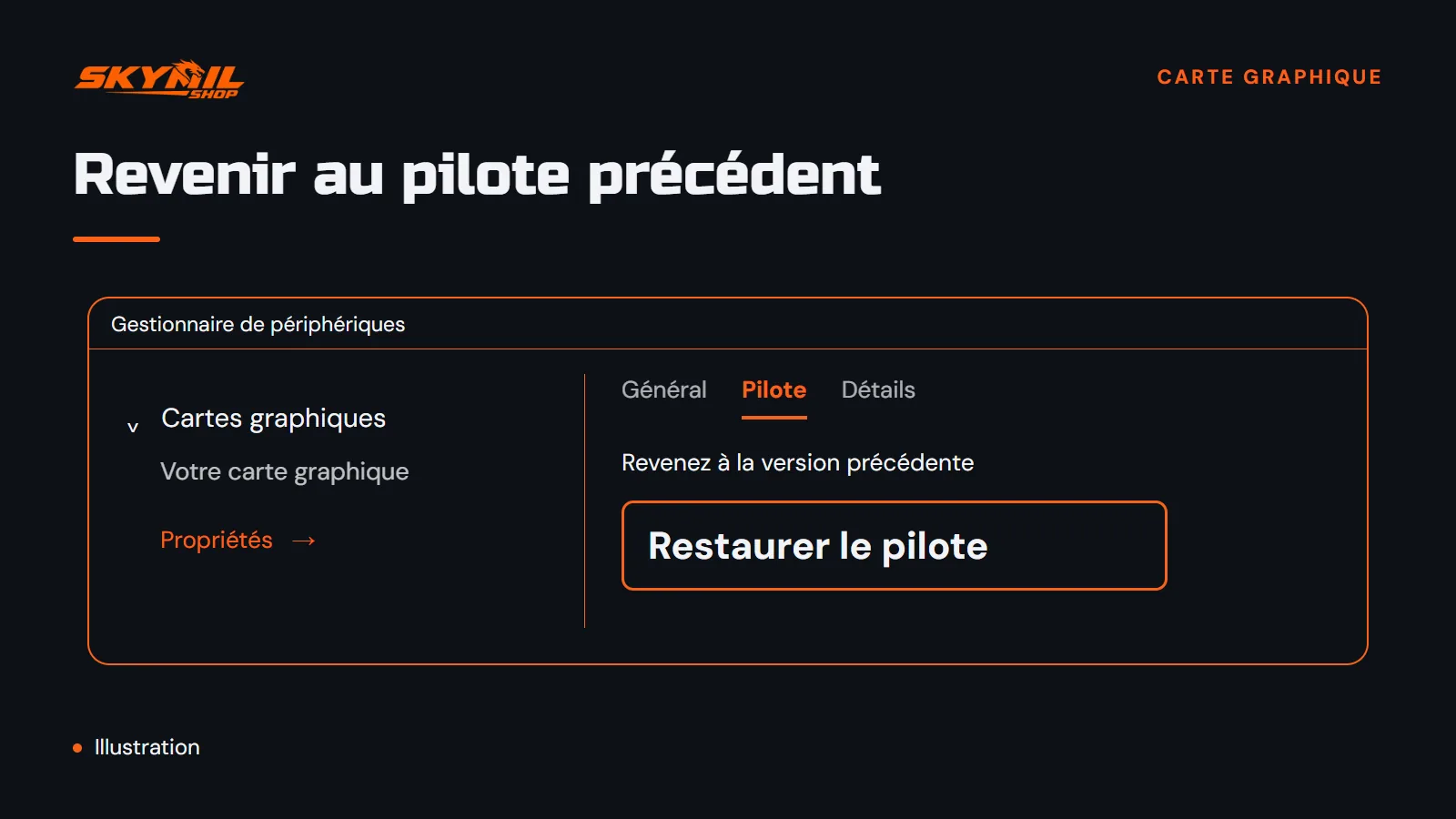
- Faites un clic droit sur le bouton Démarrer, puis ouvrez le Gestionnaire de périphériques.
- Ouvrez Cartes graphiques, puis double-cliquez sur votre carte.
- Dans l'onglet Pilote, cliquez sur Restaurer le pilote. Le bouton n'est disponible que si Windows a gardé la version précédente.
Toujours bloqué ? Un PC qui plante peut avoir une autre cause : chauffe, alimentation, mémoire… Ne prenez pas de risque : l'atelier Skymil s'en occupe.
Besoin d'aide ?
👉 Diagnostic PC à l'atelier Skymil · WhatsApp 55 939 587 · Boutique : Manouba, Tunisie.
À lire aussi : Écran noir « Pas de signal » : les 3 causes les plus fréquentes et que faire · PC Gamer en Tunisie : quel budget, quelle configuration.
Questions fréquentes
Faut-il mettre à jour le pilote de sa carte graphique ? Oui. Une mise à jour peut améliorer les performances, corriger des bugs et assurer la compatibilité avec les nouveaux jeux. Vérifiez chaque mois et avant un nouveau jeu.
Comment savoir quelle carte graphique j'ai ? Appuyez sur Ctrl + Maj + Échap, ouvrez l'onglet Performance, puis cliquez sur GPU. Le nom de la carte s'affiche en haut à droite.
Où télécharger le pilote ? Uniquement sur le site officiel du fabricant : NVIDIA App pour NVIDIA, AMD Software : Adrenalin Edition pour AMD, Intel Driver & Support Assistant pour Intel.
Faut-il un compte NVIDIA ? Non. Avec NVIDIA App, la connexion à un compte est facultative pour obtenir les pilotes.
Que faire si mon PC marche moins bien après la mise à jour ? Revenez au pilote précédent avec « Restaurer le pilote » dans le Gestionnaire de périphériques. Si le problème continue, confiez votre PC à l'atelier Skymil pour un diagnostic.
Image de couverture : illustration créée par IA.